EXCEL
La primera incursión de Microsoft en el mundo de las hojas de cálculo (que permiten manipular datos numéricos en tablas formadas por la unión de filas y columnas) tuvo lugar en 1982, con la presentación de Multiplan. Tres años más tarde llegaría la primera versión de Excel.
Ante la demanda de una compañía que ya comercializaba un programa con el nombre de Excel, Microsoft fue obligada a presentar su producto como Microsoft Excel en todos sus comunicados oficiales y documentos jurídicos.

Microsoft presentó en 1989 su primera versión de Office, una suite ofimática (conjunto de programas que son útiles en las tareas de oficina) que incluía Excel, Word (un procesador de textos) y PowerPoint (una aplicación para la creación de presentaciones multimediales).
Microsoft Excel presentó, a lo largo de su historia, diversos problemas con las operaciones realizadas en la hoja de cálculo. Uno de los más importantes ha sido la imposibilidad de trabajar con fechas anteriores al año 1900, al menos utilizando el formato de fecha propio de la aplicación; una forma de atravesar dicho obstáculo consiste en crear campos personalizados, con formatos numéricos, combinados con fórmulas inteligentes que los traten como datos cronológicos.
Cabe destacar que Excel es un programa comercial: hay que pagar una licencia para poder instalarlo. Existen otras opciones, de código abierto (“open source“, en inglés), que pueden instalarse o ejecutarse sin cargo y que también permiten administrar hojas de cálculo, tales como OpenOffice.org Calc y Google Docs. La mayoría de estos productos son compatibles con los documentos creados en Excel, pero no ocurre lo mismo en la dirección opuesta (Excel no es capaz de leer archivos creados con estos programas).

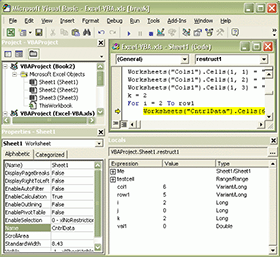 Uno de los puntos fuertes de Excel es que da a sus usuarios la posibilidad de personalizar sus hojas de cálculo mediante la programación de funciones propias, que realicen tareas específicas, ajustadas a las necesidades de cada uno, y que no hayan sido incluidas en el paquete original. A grandes rasgos, las opciones son dos: crear fórmulas en las mismas celda de la planilla en cuestión, o bien utilizar el módulo de desarrollo en Visual Basic.
En el primer caso, las posibilidades son muy limitadas, aunque esto no quiere decir que no sean suficientes para la mayoría de los usuarios. El problema principal reside en la incomodidad que conlleva escribir el código en una celda, sin la posibilidad de utilizar saltos de línea, tabulación o comentarios, entre otros tantos elementos propios de un editor convencional. Desarrollarfunciones en el pseudolenguaje de Excel resulta antinatural, incómodo y poco intuitivo para un programador, sin mencionar que diversas limitaciones estructurales hacen que no todo sea posible.
Para los desarrolladores que buscan objetivos muy específicos, o de una complejidad mayor al cálculo de un promedio o de una comparación entre varios datos, la solución reside en el uso de Visual Basic. Se trata de un lenguaje con un grado de abstracción relativamente alto (que se aleja considerablemente del lenguaje de máquina, de la forma en la que trabaja el procesador) y que, al igual que el utilizado en Excel, funciona por eventos (esto quiere decir que el usuario debe realizar alguna acción para que se dispare la ejecución del programa).
Dicho esto, la combinación de Excel y Visual Basic también tiene sus limitaciones, y de ninguna manera puede superar el nivel de personalización y precisión posible a través de la creación de un programa desde cero; pero resulta muy eficaz y cómodo para una pequeña compañía, que no desee invertir el dinero
Para inicar el uso del programa Excel 2007 y poder realizar las tareas que deseamos hacer.
1. Primero nos ubicamos en el botón Inicio, de la parte inferior izquierda de la pantalla

2. Pulsamos la opción Todos los Programas

3. Y luego buscamos el directorio Microsoft Office, donde seleccionamos Microsoft Excel 2007

4. Ya aparecerá nuestra pantalla de Excel lista para trabajar.

Como podemos ver, la pantalla consta de una barra de herramientas principal y de una amplia cuadrícula compuesta por muchas filas y columnas; donde realizaremos nuestro trabajo.
1. Primero nos ubicamos en el botón Inicio, de la parte inferior izquierda de la pantalla

2. Pulsamos la opción Todos los Programas

3. Y luego buscamos el directorio Microsoft Office, donde seleccionamos Microsoft Excel 2007

4. Ya aparecerá nuestra pantalla de Excel lista para trabajar.

Como podemos ver, la pantalla consta de una barra de herramientas principal y de una amplia cuadrícula compuesta por muchas filas y columnas; donde realizaremos nuestro trabajo.
VENTANAS Y AYUDA EN EXCEL
La barra de fórmulas

Nos muestra el contenido de la celda activa, es decir, la casilla donde estamos situados. Cuando vayamos a modificar el contenido de la celda, dicha barra variará ligeramente, pero esto lo estudiaremos más adelante.
La barra de etiquetas

Permite movernos por las distintas hojas del libro de trabajo.
Las barras de desplazamiento
Las barras de desplazamiento

Permiten movernos a lo largo y ancho de la hoja de forma rápida y sencilla, simplemente hay que desplazar la barra arrastrándola con el ratón, o hacer clic en los triángulos.
El panel de tareas.
Este elemento se ha mejorado desde la versión anterior de Excel.
El panel de tareas es sensible al contexto, esto quiere decir que mostrará información diferente según lo que estemos haciendo en el momento de abrirlo.
Por ejemplo, en la imagen es el panel de tareas que aparece al iniciar Excel nos ofrece los comandos más útiles para esa situación: nos muestra las hojas recientemente abiertas; nos permite crear una nueva hoja a partir de una plantilla, una gran cantidad de ayuda en linea, etc.
Si estamos insertando una imagen, el panel de tareas será diferente y nos mostrará las opciones más usuales en el trabajo con imágenes.
Hay disponibles otros paneles de tareas, como por ejemplo: Portapapeles, Buscar, Insertar imagen prediseñada, Nuevo Libro . Para acceder a ellos ir al triángulo que hay al lado del título del panel y se desplegará una lista con los paneles disponibles.
El panel de tareas.

Este elemento se ha mejorado desde la versión anterior de Excel.
El panel de tareas es sensible al contexto, esto quiere decir que mostrará información diferente según lo que estemos haciendo en el momento de abrirlo.
Por ejemplo, en la imagen es el panel de tareas que aparece al iniciar Excel nos ofrece los comandos más útiles para esa situación: nos muestra las hojas recientemente abiertas; nos permite crear una nueva hoja a partir de una plantilla, una gran cantidad de ayuda en linea, etc.
Si estamos insertando una imagen, el panel de tareas será diferente y nos mostrará las opciones más usuales en el trabajo con imágenes.
Hay disponibles otros paneles de tareas, como por ejemplo: Portapapeles, Buscar, Insertar imagen prediseñada, Nuevo Libro . Para acceder a ellos ir al triángulo que hay al lado del título del panel y se desplegará una lista con los paneles disponibles.

Al abrir Excel aparece el panel de tareas, si no queremos que aparezca cada vez que abramos Excel2003, bastará con desactivar la casilla Mostar al inicio, que está en la parte inferior del panel.
En cualquier momento podemos abrir o cerrar el panel de tareas desde el menú Ver, opción Panel de Tareas
La barra de tareas de Windows contiene el botón Inicio, iconos para arrancar algunos programas, como Internet Explorer, etc, y también un botón por cada documento de Excel2003 que tengamos abierto, de forma que podemos pasar de un documento a otro haciendo clic en estos iconos (según la versión de Windows tendremos varios iconos o uno solo que tiene asociada la lista desplegable de todos los documento de Excel abiertos). Esta barra no pertenece a Excel2003, sino a Windows como su propio nombre indica.
La Ayuda
Tenemos varios métodos para obtener Ayuda con Excel.
Un método consiste en utilizar la Barra de Menús. Haciendo clic en el interrogante. Podremos utilizar cualquiera de estas opciones:

- Ayuda de Microsoft Excel,nos mostrará una pantalla en la que podremos ver la ayuda a través de un índice, buscando por palabras en Contenido o mediante el Asistente para ayuda que nos permite hacer preguntas en lenguaje natural.
- Mostrar el ayudante de Office, es un gráfico animado que nos ayuda en determinadas ocasiones cuando detecta que necesitamos ayuda, por ejemplo si ve que vamos a crear una hoja de cálculo nos ofrecerá ayuda para ello, etc.
- Microsoft Office Online, ésta es una nueva característica de Excel2003. Abre en el panel de tarea un diálogo de búsqueda de ayuda en línea de Microsoft
Otro método consiste en utilizar la tecla F1 del teclado o el botón
 de la Barra de Herramientas. Al utilizar cualquiera de estas dos formas, aparecerá una ventana de ayuda a la derecha de la ventana, desde la cual tendremos que buscar la ayuda necesaria.
Otro método consiste en utilizar la opción de la Barra de Menús.

Para utilizar este método, hacer clic sobre el recuadro, escribir la pregunta a buscar y pulsar la tecla INTRO en el teclado. Aparecerán diferentes enlaces con posibles ayudas encontradas, de las cuales elegiremos la deseada.
IMPRIMIR
Sigamos los siguientes pasos para imprimir el trabajo que hemos realizado.
1) Buscamos y pulsamos el Botón Office

2) Se desplegará un menú de las opciones principales de Excel y seleccionamos Imprimir

3) Habiendo seleccionado Imprimir, aparecerán tres opciones más, seleccionamos nuevamente Imprimir

4) Se abrira nuestro cuadro de controles de la función.
Recordatorio: debemos de tener un impresor pre instalado en la computadora para poder imprimir lo que deseamos

5) Para poder visualizar la zona que vamos a imprimir, pulsamos Vista previa

6) Se abrirá una nueva sección y pestaña que se llama Vista preliminar, que posee funciones específicas. Como lo es Zoom, utilizado para aumentar la vista sobre las hojas de trabajo y configuración de la página
En la hoja de trabajo que aparece en esta sección, podremos visualizar la hoja completa del presupuesto que hemos preparado.

7) Cerramos Vista previa y en el cuadro de controles, pulsamos Aceptar. Ya estará en marcha nuestro documento a imprimir
1) Buscamos y pulsamos el Botón Office

2) Se desplegará un menú de las opciones principales de Excel y seleccionamos Imprimir

3) Habiendo seleccionado Imprimir, aparecerán tres opciones más, seleccionamos nuevamente Imprimir

4) Se abrira nuestro cuadro de controles de la función.
Recordatorio: debemos de tener un impresor pre instalado en la computadora para poder imprimir lo que deseamos

5) Para poder visualizar la zona que vamos a imprimir, pulsamos Vista previa

6) Se abrirá una nueva sección y pestaña que se llama Vista preliminar, que posee funciones específicas. Como lo es Zoom, utilizado para aumentar la vista sobre las hojas de trabajo y configuración de la página

En la hoja de trabajo que aparece en esta sección, podremos visualizar la hoja completa del presupuesto que hemos preparado.

7) Cerramos Vista previa y en el cuadro de controles, pulsamos Aceptar. Ya estará en marcha nuestro documento a imprimir
Entendido como uno de los programas de software más utilizados y útiles para realizar cálculos, el Excel (o más correctamente Microsoft Excel) es un programa que permite realizar hojas de cálculo, con listas, números y clasificaciones. Luego del Microsoft Word, es el más utilizado del paquete Microsoft debido a su gran utilidad y fácil manejo. La pantalla del Microsoft Excel aparece en forma de columnas con numerosas posibilidades que van agregándose a medida que las versiones del programa se multiplican y mejoran.
El Microsoft Excel o Excel como se lo conoce popularmente, es un programa de software para la realización de hojas de cálculo. Este programa es para uso exclusivo de la plataforma Microsoft Windows, por lo cual no puede funcionar con otras como sucede con los equipos Apple. No es un software libre, lo cual quiere decir que uno debe contar con la licencia para poder acceder a él. Muchas computadoras vienen con el software ya instalado, mientras que otras traen versiones de evaluación gratuitas que duran un par de meses y luego pierden la licencia por lo cual deben ser reemplazadas por versiones legales.
Se considera que las primeras formas, primitivas y mucho más simples que las actuales, de Excel comenzaron a tomar lugar a principios de la década del ’80. La última versión disponible data de junio de 2011 y normalmente se renuevan de manera constante para mejorar su rendimiento y agregar nuevas funciones que puedan hacer más fácil e interesante el uso del programa.
El Excel cuenta con las operaciones de una hoja de cálculo que diagrama la pantalla en columnas y líneas infinitas. De este modo, se puede organizar y clasificar la información de modo mucho más simple, lo cual es ideal para realizar balances, cálculos y operaciones numéricas de manera ordenada. También facilita la realización de barras, gráficos, tablas y otras operaciones que tienen que ver con la categorización de datos o información. También se pueden agregar comentarios en las columnas a modo de mantener recordatorios y detalles extras sobre la información que aparece en ellas (que suele ser bastante limitada ya que la idea es utilizar números o conceptos).

